Ads 468x60px

Tampilkan postingan dengan label Tip internet. Tampilkan semua postingan

Rabu, 19 September 2012

Situs upload file Direct Download tanpa Tunggu Waktu, Captcha atau Iklan


Sebagian besar, file hosting gratis seperti Rapidshare, Megaupload, HotFile, MediaFire, FileFactory dan dll, memungkinkan setiap orang untuk meng-upload dan download file secara gratis. Tetapi mereka mempunyai batasan akun yaitu akun free dan premium jika pengguna free dapat menikmati layanan upload dan download gratis dengan dibombardir dengan iklan, harus menunggu 30-60 detik sebelum link download akan dihasilkan dan juga memasukkan kode CAPTCHA acak untuk memulai download.
Sementara bagi pengguna premium, mereka dapat mengaktifkan fitur Direct Download yang memungkinkan mereka untuk langsung mulai men-download. Antara akun free dan premium tentu mempunyai perbedaan yang sangat besar karena seorang penguna akun premium membayar sejumlah uang yang harganya sungguh mahal.
Baru-baru ini ada sebuah situs file hosting gratis yang dapat anda manfaatkan berikut fitur yang disajikan :
1. Tidak ada iklan
2. Tidak ada waktu tunggu sebelum men-download
3. Tidak memasukkan kode captcha
4. 2GB upload limit
5. File tidak expire.  Tetapi kita tidak tahu untuk dimasa mendatang.
6. Direct download link (download langsung)
7. Gratis untuk semua. Tidak perlu berlangganan ke fitur premium
8. Tidak perlu mendaftar.
9. Tidak ada resum dan pause saat download berlangsung
Untuk meng-upload file, semua yang perlu anda lakukan adalah mengunjungi situs pada url yang tertera dibawah.
Filetolink Situs upload file Direct Download tanpa Tunggu Waktu, Captcha atau Iklan
Browse file yang ingin anda upload dan klik tombol Upload. Progress bar menunjukkan arus kecepatan upload dan waktu yang tersisa. Setelah selesai upload, anda akan mendapatkan sebuah link untuk men-download file tersebut.

http://filetolink.com/

Sumber : NetMild
Reade more >>

Senin, 17 September 2012

Sharing Desktop Komputer atau Perangkat Dengan Mudah

Jika anda seorang guru atau pengajar, anda tentunya akan mengajarkan bagaimana cara mereka atau siswa menggunakan komputer tetapi pernahkah anda untuk membuatnya itu lebih efisien ketika anda memberikan tutorial tanpa anda harus mengeluarkan energi lebih. Sharing desktop adalah cara tercepat dan paling efisien untuk menunjukkan bagaimana menggunakan perangkat lunak atau mengkonfigurasi pengaturan komputer. Untuk menggunakanya anda diharuskan download software atau plugin untuk membuat sharing dekstop.
1. Kunjungi link berikut screenleap
2. Klik tombol “Share your screen now”

install Sharing Desktop Komputer atau Perangkat Dengan Mudah

3. Selanjutnya jika anda belum mempunyai Java terinstall pada komputer, anda diharuskan melakukan installasi Java, anda klik link “Download and install Java” dan restart browser.
4. Selanjutnya anda klik Run pada jendela yang muncul

Run Sharing Desktop Komputer atau Perangkat Dengan Mudah

5. Pada browser akan muncul link URL yang menandakan URL untuk sharing desktop anda melalui link tersebut. Berikan link tersebut anda paste pada browser mereka untuk memulai melihat dan sharing desktop anda.

Link Sharing Desktop Komputer atau Perangkat Dengan Mudah

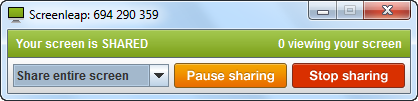
Dan sebuah aplikasi kecil pada layar akan muncul yang menandakan dekstop anda terlah tersharing.


Shared Sharing Desktop Komputer atau Perangkat Dengan Mudah

Dari panel kontrol, anda dapat memilih untuk sharing seluruh desktop, atau sebagian yang anda pilih untuk anda share. anda juga dapat menghentikan atau menjeda perekaman setiap saat. Untuk setiap kali anda ingin menggunakan aplikasi ini anda cukup kunjungi situs dan klik tombol “Share your screen now” kembali.
Reade more >>

Kamis, 31 Mei 2012

Membuka Proteksi Halaman Blog


Membuka Proteksi Halaman Web/Blog Yang Tidak Bisa Dicopy

Ketika anda menemukan artikel yang anda cari di blog atau website, dan anda perlu untuk mengcopynya namun tidak bisa karena halamannya diproteksi, misalnya  artikelnya  tidak bisa dihighlight (diseleksi), atau tidak bisa diklik kanan, sehingga anda tidak bisa mengcopynya.

Umumnya proteksi tersebut menggunakan javascript, jadi untuk membuka proteksi tersebut yang kita lakukan adalah mendisable / mematikan javascript pada browsernya.

Berikut ini cara mendisable / menonaktifkan / mematikan javascript untuk browser Google Chrome, Mozilla Firefox
(Setelah Javacript dimatikan,  refresh  kembali halaman web atau blog yang diproteksi tadi).


Disable JavaScript pada Google Chrome


• Klik pada menu setting (logo tool di sebelah kanan halaman)
• Kemudian klik Options


• Pilih menu Under the Hood
• Klik pada Content settings


• Pada JavaSript, pilih Do not allow any site to run JavaScript


Disable Javascript pada Mozilla Firefox

• Masuk ke Menu Options


• Pilih Tab Content
• Lepaskan tanda Centang pada Enable JavaScript


• Klik OK
Reade more >>

Kamis, 06 Oktober 2011

Trik Mudah Percepat Kinerja Mozilla Firefox

Brower Anda sangat lambat? Jika Anda menggunakan browser Mozilla Firefox, maka Anda dapat mensetting browser tersebut untuk berjalan lebih cepat, terutama ketika terjadi lambatnya koneksi Internet.
Caranya adalah dengan mensetting Mozilla dengan trik berikut :
1.    Buka browser Mozilla Firefox.
2.    Ketikan di addres bar “about:config” (tanpa tanda patik).
3.    Cari “network.http.max-connections“, klik ganda mouse dan masukan nilai “64“.
4.    Cari “network.http.max-connections-per-server “, klik ganda mouse dan masukan nilai “21“.
5.    Cari ‘network.http.max-persistent-connections-per- server“, klik ganda mouse dan masukan nilai “8“.
6.    Klik ganda mouse pada “network.http.pipelining” menjadi “true“.
7.    Cari “network.http.pipelining.maxrequests&ldq uo;,klik ganda mouse dan masukan nilai “100“.
8.    Klik ganda mouse pada “network.http.proxy.pipelining” menjadi “true“.
9.    Langkah terakhir, klik kanan dimana saja pilih : New >> integer >> lalu tulis “nglayout.initialpaint.delay” (tanpa tanda petik). Kemudian masukan nilai “0“.
Selamat mencoba!
Reade more >>