Ads 468x60px

Tampilkan postingan dengan label tip windows. Tampilkan semua postingan

Senin, 17 September 2012

Pengetahuan Dasar Tentang Virtualisasi

Penggunaan Virtualisasi biasanya di gunakan untuk membuat sumber daya perangkat keras yang dapat diupgrade tanpa harus menggeser perangkat lunak dan data dari satu tempat ke tempat lain.
Virtualisasi juga digunakan untuk menurunkan biaya hardware komputer yang bisa digunakan sebagai multiple virtual servers yang dapat menjadi host pada hardware server tunggal.

virtualization1 Pengetahuan Dasar Tentang Virtualisasi

Virtualisasi dapat digunakan untuk setup lingkungan yang terpisah untuk setiap aplikasi perangkat lunak sehingga satu aplikasi tidak dapat mengganggu yang lain. Hal ini sangat berguna ketika menguji produk software pada lingkungan yang berbeda. Daripada mendedikasikan sebuah mesin perangkat keras yang terpisah, orang dapat dengan mudah men-setup server virtual pada satu mesin perangkat keras.
Virtualisasi dapat digunakan sebagai alat standardisasi. Ini berarti bahwa kita dapat mengatur satu lingkungan Sistem Operasi sebagai standar dan kemudian meniru mesin virtual yang sama sebanyak yang kita inginkan.
Apa itu Virtualisasi?
Menurut Wikipedia adalah :
Dalam ilmu komputer, virtualisasi (Inggris: virtualization) adalah istilah umum yang mengacu kepada abstraksi dari sumber daya komputer. Definisi lainnya adalah “sebuah teknik untuk menyembunyikan karakteristik fisik dari sumber daya komputer dari bagaimana cara sistem lain, aplikasi atau pengguna berinteraksi dengan sumber daya tersebut. Hal ini termasuk membuat sebuah sumber daya tunggal (seperti server, sebuah sistem operasi, sebuah aplikasi, atau peralatan penyimpanan terlihat berfungsi sebagai beberapa sumber daya logikal; atau dapat juga termasuk definisi untuk membuat beberapa sumber daya fisik (seperti beberapa peralatan penyimpanan atau server) terlihat sebagai satu sumber daya logikal.
Contoh sederhana Virtualisasi. Jika anda adalah pengguna komputer sering, anda sudah harus memiliki pengetahuan tentang partisi dari hard drive anda. Anda dapat membuat lebih dari satu partisi di komputer anda. Pada Windows, partisi diberi nama sebagai C: , D: , E: dll Kami sebut semua partisi sebagai drive terpisah. Kita juga tahu bahwa komputer kita hanya terdiri dari satu hard drive fisik. Drive ini adalah partisi logical dari hard drive tunggal fisik. Ini dapat disebut sebagai Virtualisasi sebagaimana menciptakan versi virtual dari perangkat keras tunggal.

Jenis Virtualisasi
Virtualisasi adalah istilah yang dapat digunakan dengan berbagai topik tetapi subjek yang paling populer di mana Virtualisasi digunakan adalah Operating System. Operating System Virtualization berarti bahwa beberapa Sistem Operasi yang dijalankan secara bersamaan pada hardware yang sama. Jenis lain dari Virtualizations termasuk Virtualisasi Software, Virtualisasi Jaringan, Virtualisasi Penyimpanan dan Virtualisasi Server.
Terminologi yang digunakan dalam Operating system Virtualization.
  • Host: Sistem Operasi yang menjalankan software virtualisasi disebut host.
  • Guest: Sistem Operasi yang dijalankan di dalam software virtualisasi disebut Guest.
Sumber : MildNet
Reade more >>

Cara Mencegah Penggunaan Memori Berlebih Pada Windows 7

Dalam kasus mungkin anda tidak tahu, RAM (dikenal sebagai memori fisik), melayani tujuan menyimpan potongan dari setiap program yang anda buka. Ketika anda mengetik misal “Bos Saya Galak” ke dalam kotak teks dalam program terbuka, setiap huruf akan mengisi ruang di memori fisik anda. Ruang ini dapat dihapus setelah anda menghapus kalimat.
Windows selalu menggunakan RAM untuk menyimpan komponen dari setiap layanan, program dan library yang berjalan. Windows 7, bagaimanapun, tidak satu hal lagi dengan RAM anda: menyimpan data dari setiap program yang mungkin anda gunakan. Fitur ini dikenal sebagai SuperFetch, dan telah banyak orang mengeluh penggunaan memori Win 7 ini. Windows pada dasarnya pre-records memori untuk aplikasi tertentu sering menggunakan dalam rangka untuk mengurangi waktu yang dibutuhkan mereka untuk beban. Bagi anda dengan komputer yang tidak memiliki banyak memori untuk bekerja, anda bisa mendapatkan manfaat lebih dari menonaktifkan Superfetch.
 
Cara Nonaktifkan SuperFetch
1. klik menu Start dan klik “Control Panel” kemudian sebuah jendela baru akan muncul anda klik pada System And Security speerti pada gambar dibawah ini.

System And Security Cara Mencegah Penggunaan Memori Berlebih Pada Windows 7

2. Setelah anda berada di area “System And Security”, klik “Administrative Tools”.

Administrative Tools Cara Mencegah Penggunaan Memori Berlebih Pada Windows 7

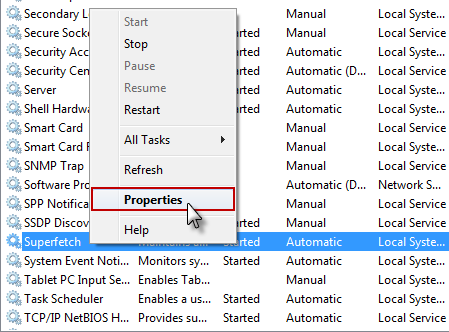
3. Dalam “Administrative Tools”, anda akan melihat sebuah ikon “Service“. Double-klik pada ikon tersebut dan gulir ke bawah cari “SuperFetch“. Klik kanan “SuperFetch” dan klik “Properties”.

SuperFetch Cara Mencegah Penggunaan Memori Berlebih Pada Windows 7

4. Setelah di “Properties”, klik kotak pada drop menu “Otomatis” anda ubah ke pilihan “Disable” kemudian klik tombol “Stop” Dan tunggu Aplikasi akan berhenti “Stop”. Setelah itu, klik “OK”. Lihat gambar dibawah.

SuperFetch Disable Stop Cara Mencegah Penggunaan Memori Berlebih Pada Windows 7

Setelah anda menonaktifkan Superfetch, anda akan melihat komputer anda memiliki ruang lebih. Jika efek ini tidak terjadi cobalah, restart komputer anda. Alasan lain komputer jika tidak terjadi, anda mungkin menggunakan banyak memori, terkena virus, atau menjalankan program yang memiliki kebocoran memori. Untuk memecahkan masalah ini, tutup setiap program anda jalankan satu-per-satu dan memonitor penggunaan memori anda setelah program ditutup menggunakan task manager (Ctrl + Shift + Esc).

Sumber : NetMild
Reade more >>

Ultimate Windows Customizer

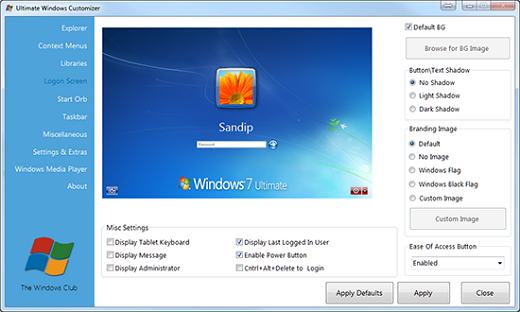
Jika anda adalah orang yang suka men-tweak Windows, mengambil dari default Windows ke tingkat tertinggi menyesuaikan dan personalisasi maka utilitas salah satu yang terbaik bagi pengguna Windows 7 anda bisa mencoba ini. Ultimate Windows Customizer, adalah alat yang merubah pengaturan yang paling visual & tersembunyi dari Windows 7.
Anda mungkin telah menemukan banyak utilitas portabel kecil yang memungkinkan anda untuk menyesuaikan satu atau dua fitur tapi Ultimate Windows Customizer adalah cara yang paling baik dan mencakup pilihan bagus untuk kustomisasi. Untuk referensi berikut kategori yang lebih luas di mana banyak tweak dan kustomisasi yang disediakan oleh Ultimate Windows Customizer,
Windows Explorer, Context Menu, Libraries, Logon Screen, Start Orb, Taskbar, Settings & Extras, Windows Media Player & Miscellaneous.

Ultimate Windows Customizer Ultimate Windows Customizer, Utility Untuk Pengguna Windows 7

Mengingat risiko mengacaukan sistem file dan registri, UWC telah dirancang untuk membuat sistem restore point dan backup semua pengaturan pada saat pertama ketika anda menginstal pada sistem anda.
Setiap kali anda membuat perubahan atau tweak pengaturan, Ultimate Windows Customizer akan menciptakan sistem restore point, yang mungkin berguna dalam hal sistem crash. UWC telah dirancang dengan opsi auto update yang akan memberitahu anda segera dengan update yang terbaru.
Ultimate Windows Customizer mendukung baik 32-bit dan 64-bit Windows 7.
Reade more >>

Sharing Desktop Komputer atau Perangkat Dengan Mudah

Jika anda seorang guru atau pengajar, anda tentunya akan mengajarkan bagaimana cara mereka atau siswa menggunakan komputer tetapi pernahkah anda untuk membuatnya itu lebih efisien ketika anda memberikan tutorial tanpa anda harus mengeluarkan energi lebih. Sharing desktop adalah cara tercepat dan paling efisien untuk menunjukkan bagaimana menggunakan perangkat lunak atau mengkonfigurasi pengaturan komputer. Untuk menggunakanya anda diharuskan download software atau plugin untuk membuat sharing dekstop.
1. Kunjungi link berikut screenleap
2. Klik tombol “Share your screen now”

install Sharing Desktop Komputer atau Perangkat Dengan Mudah

3. Selanjutnya jika anda belum mempunyai Java terinstall pada komputer, anda diharuskan melakukan installasi Java, anda klik link “Download and install Java” dan restart browser.
4. Selanjutnya anda klik Run pada jendela yang muncul

Run Sharing Desktop Komputer atau Perangkat Dengan Mudah

5. Pada browser akan muncul link URL yang menandakan URL untuk sharing desktop anda melalui link tersebut. Berikan link tersebut anda paste pada browser mereka untuk memulai melihat dan sharing desktop anda.

Link Sharing Desktop Komputer atau Perangkat Dengan Mudah

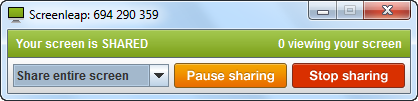
Dan sebuah aplikasi kecil pada layar akan muncul yang menandakan dekstop anda terlah tersharing.


Shared Sharing Desktop Komputer atau Perangkat Dengan Mudah

Dari panel kontrol, anda dapat memilih untuk sharing seluruh desktop, atau sebagian yang anda pilih untuk anda share. anda juga dapat menghentikan atau menjeda perekaman setiap saat. Untuk setiap kali anda ingin menggunakan aplikasi ini anda cukup kunjungi situs dan klik tombol “Share your screen now” kembali.
Reade more >>

Cara backup Driver

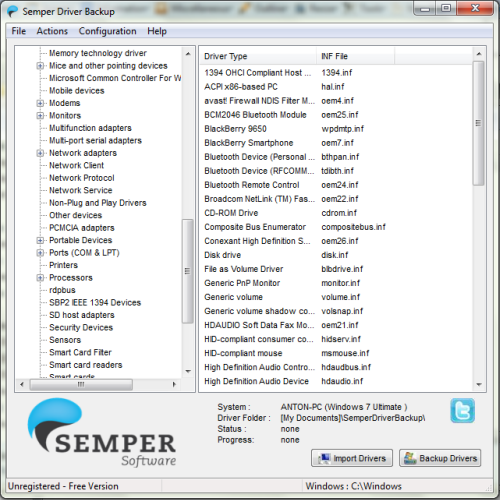
Driver adalah salah satu aspek yang paling penting dari Windows sebagai perangkat kerasaAnda berjalan di atasnya. Tapi kadang-kadang anda mengacaukan driver dan itu menghasilkan masalah dengan Windows. Semper Backup Driver adalah alat freeware untuk Windows yang memungkinkan anda untuk mengambil backup dari semua driver anda pada Windows dan suatu saat terjadi masalah anda dapat dengan mudah restore kembali menggunakan backup yang anda simpan. Aplikasi ini berisi daftar semua driver yang diinstal di bawah Windows.

Driver backup n Restore Backup and Restore Windows Drivers dengan Semper

Semper Backup driver menyediakan backup dan recover file driver Windows, yang sangat bagus untuk menginstal ulang atau membangun Windows pada beberapa sistem. Alat ini memungkinkan untuk backup driver dan dari local system.
Klik pada tombol backup driver dan semua driver akan terbackup ke folder yang ditentukan dalam konfigurasi.
Semper Backup driver support pada Windows XP, Windows Vista dan Windows 7.

Download Tools SamperBackup
Reade more >>

Cara Membuat Windows 7 Startup Dan Shutdown Terjadwal

Berikut sebuah solusi yang memungkinkan anda untuk menjadwal startup dan Shutdown untuk menghemat waktu anda, Agar lebih efisien tanpa harus menunggu ketika anda ingin menggunkan PC. Langkah ini akan bervariasi tergantung pada apa jenis BIOS motherboard anda berjalan. Anda mungkin tidak memiliki pilihan untuk daya pada waktu tertentu, meskipun kebanyakan motherboard memang memiliki opsi ini.
Bagi siapa pun tidak akrab dengan istilah – BIOS singkatan dari “basic input/output system” dan pada dasarnya adalah di mana anda setup confirguration tingkat rendah dari motherboard anda. Hal ini berbeda untuk setiap Sistem Operasi yang mungkin anda gunakan. Harap dicatat bahwa bagian kedua dari panduan ini mengenai otomatis mematikan sistem anda untuk Windows 7, tetapi juga mungkin berlaku untuk versi lain dari Windows.

Langkah 1. Restart komputer anda.
Langkah 2. Tekan tombol DEL atau tombol apapun yang mengharuskan masuk ke sistem BIOS anda, dalam 1-3 detik pertama restart.
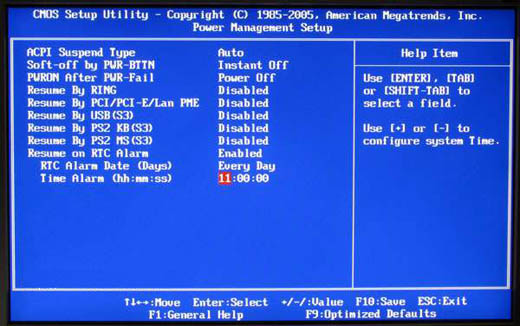
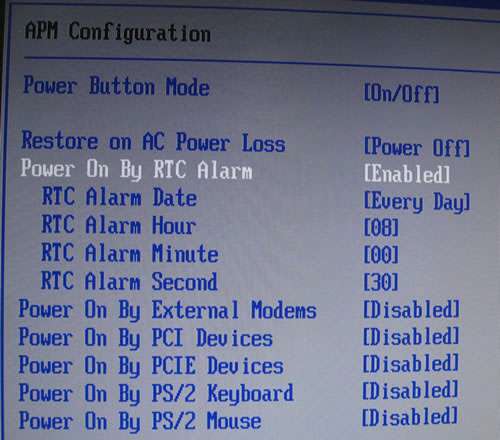
Langkah 3. Tergantung pada merek motherboard yang anda miliki, BIOS akan terlihat berbeda. Anda perlu mencari menu yang berjudul Power, atau Power Management. Dalam hal ini harus menjadi pilihan berlabel “Resume on RTC Alarm” or “Power on By RTC Alarm”. Anda harus aktifkan opsi ini, kemudian mengatur waktu dan frekuensi (misalnya “Setiap hari”).


biosalarm Cara Membuat Windows 7 Startup Dan Shutdown Terjadwal
biosalarm2 Cara Membuat Windows 7 Startup Dan Shutdown Terjadwal

Langkah 4. Pastikan bahwa anda memilih “Save and Quit” pilihan ketika meninggalkan setup BIOS.


Shutdown Terjadwal
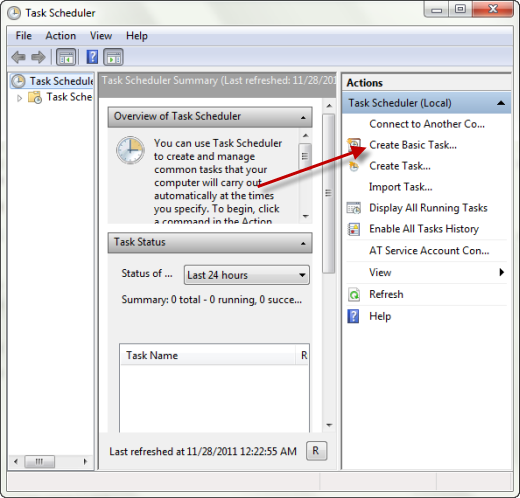
Langkah 1. Klik tombol Windows dan ketik “Task Scheduler”. Langkah 2. Pada panel kanan, klik “Create Basic Task”
task scheduler create task Cara Membuat Windows 7 Startup Dan Shutdown Terjadwal

Langkah 3. Masukkan nama yang tepat dan deskripsi (misalnya Scheduled system shutdown), klik Next.
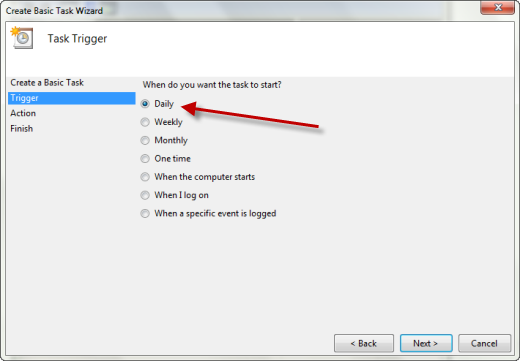
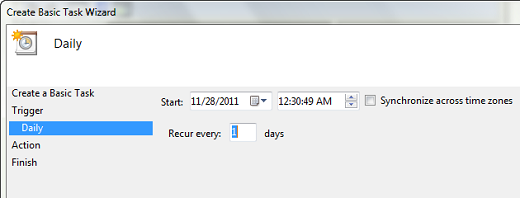
Langkah 4. Pilih frekuensi yang ingin Anda shutdown terjadi (Daily misalnya), klik Next.

task scheduler create task daily Cara Membuat Windows 7 Startup Dan Shutdown Terjadwal

Langkah 5. Pilih waktu anda ingin shutdown terjadi. (mis. 01:00), klik Next.

task scheduler create task daily 1 Cara Membuat Windows 7 Startup Dan Shutdown Terjadwal

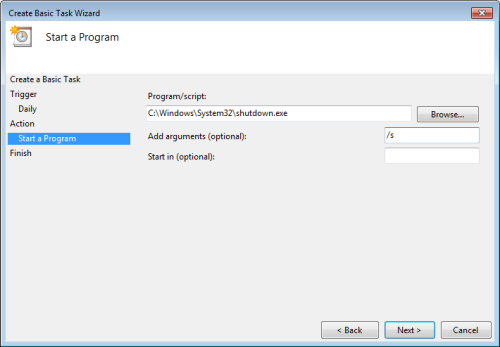
Langkah 6. Pilih Start program, klik Next.
Langkah 7. Ketik “shutdown.exe” di kotak program/script dan “/s” di kotak argumen Tambah. Klik Next.

windows7 start a program Cara Membuat Windows 7 Startup Dan Shutdown Terjadwal

Langkah 8. Klik Finish.

Selesai! Kini anda menikmati fitur startup dan shutdown di Windows 7 anda.

Sumber : NetMild
Reade more >>

SnapCrab – Screen Capture untuk Windows Gratis

Ada beberapa alat untuk membuat capture pada layar komputer diluar sana dan tentunya ada yang berbayar ataupun gratis, pada postingan sebelumnya saya juga pernah membahas alat gratis untuk membuat screen capture. untuk kali ini saya akan membahas alat lain tetapi yang serupa untuk membuat screen capture dengan SnapCrab.
SnapCrab adalah alat freeware baru untuk Windows yang mungkin merupakan alat screen capture terbaik yang tersedia dengan sejumlah fitur dan fungsi. Dengan SnapCrab anda dapat melakukan capture setiap bagian dari layar anda, dapat capture seluruh layar, jendela yang ditentukan, area, atau di mana pun anda suka dan kemudian file-file disimpan dalam format PNG di lokasi yang ditentukan oleh anda.

SnapCrab SnapCrab   Screen Capture untuk Windows Gratis

Setelah terinstal, qnda dapat melihat floating toolbar yang berfungsi sebagai opsi untuk menangkap screenshot. Salah satu fitur utama SnapCrab adalah bahwa ia dapat menangkap jendela Aero Glass dengan shading.
SnapCrab 2 SnapCrab   Screen Capture untuk Windows Gratis

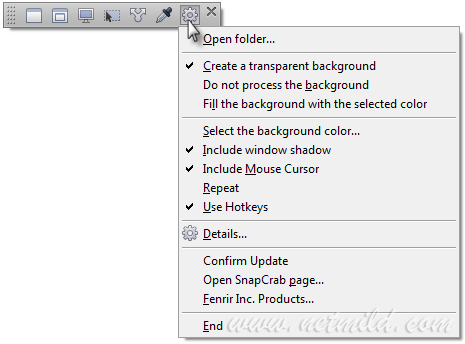
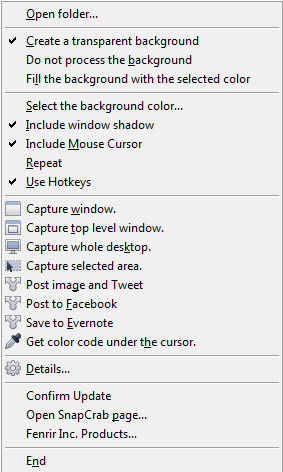
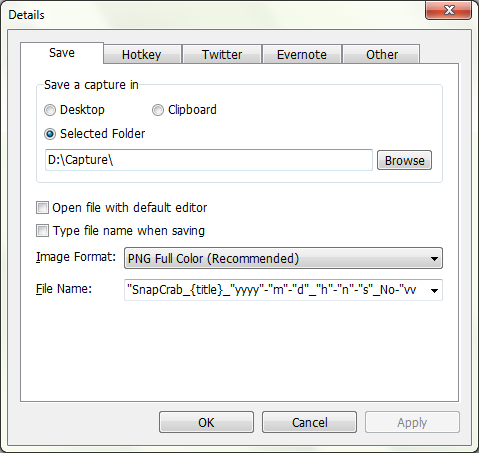
Aplikasi berada di system tray dengan pilihan yang cukup baik untuk mengatur layara anda dalam format terbaik. anda juga dapat melihat area capture dalam view yang diperbesar. Dengan menggunakan fungsi timer otomatis, anda dapat mengambil gambar pada waktu pilihan saat menggunakan mouse atau keyboard. Ini juga mendukung hotkeys untuk masing-masing metode penangkapan dan ini dapat dikonfigurasi dari options “details’.


SnapCrab details SnapCrab   Screen Capture untuk Windows Gratis

Dengan SnapCrab anda juga dapatlangsung memposting gambar yang diambil ke Twitter, atau menyimpannya ke Evernote. Yang kurang dari aplikasi ini adalah kemampuan untuk menambahkan watermark ke gambar. Secara keseluruhan, SnapCrab adalah alat screen capture yang cukup bagus dan patut anda coba.

Download SnapCrab
Sumber : Netmild
Reade more >>

Jumat, 23 September 2011

Lupa Password Administrator Windows

Kalau suatu saat sobat lupa  user password di windows (xp, vista, 7), itu tidak terlalu masalah, karena masih bisa diresetmenggunakan account administrator , tetapi kalau yang lupa adalah password administratornya, ini baru masalah karena sudah barang tentu  tidak bisa direset menggunakan  accountuser
Ada cara alternatif untuk  mengatasi kalau sobat lupa password administrator, sebelum  menggunakan jalan terakhir yaitu menginstal ulang windowsnya, caranya yaitu dengan me-reset password menggunakan tool berikut.

• Silakan download disini softwarenya,  ukurannya sekitar 3,6 MB, (suport windows xp dan vista juga windows 7)
• Extract file zipnya, didalamnya ada file iso(cd080802.iso), kemudian copykan (burn) ke CDR blank menggunakan softwareburning seperti  nero, roxio..dll. Gunakan pilihan Burn image to disc (nero).
( windows 7,  setelah diextract file zipnya , untuk burnnya tingal klik kanan file ISO pilih Burn Image to Disc / tanpa perlu memakai software tambahan (nero roxio dll))

• Booting komputer menggunakan CD yang telah kita buat (set komputer (bios)agar first bootnya ke CD/DVD drive).

Untuk Microsoft Windows yang terinstall secara standard (yang umum), sampai step/urutan ke 7 kita tinggal tekan enter . 

• 1. Tampilan pertama seperti ini

• 2. Tekan Enter,  tunggu loading beberapa saat

• 3. Pilih Partisi dimana windows terinstall, atau langsung TekanEnter

  4. Pilih  windows registry directoryatau langsung TekanEnter 

  5. Tekan Enter ( Pilihan : Pasword Reset)

 
   6. Tekan Enter (User data and Password)

 
  7. Tekan Enter (pilihan : administrator account)

 • 8. Ketik   1  (angka satu ) kemudian tekan Enter  ( memilihclear / blank password )

  • 9. Ketik   (tanda seru) kemudian tekan Enter (untuk keluar)

  10. Ketik q  kemudian tekan Enter (untuk keluar)

  •  11. Ketik kemudian tekan Enter untuk menyimpan.
•  12. ketik  n  kemudian tekan enter untuk keluar

• Keluarkan CD, tekan tombol Control + Alt + Del Untuk Rebootkomputer
Account administrator saat ini sudah tidak memakai password (blank ).
   
Semoga Bermanfaat..

Reade more >>

Double Desktop, solusi cepat sembunyikan layar

Keseharian kita yang bekerja di office yang selalu berhadapan dengan komputer, tentu akan merasa jenuh apabila hanya melulu berhadapan dengan file-file pekerjaan.
Biasanya suka diselingi dengan game-game ringan, buka internet, dll.

Akan tetapi, melakukan selingan seperti di atas akan berabe juga kalau ketahuan sama bos... kalaupun bos kita baik, tetep paling tidak kita akan merasa malu dibuatnya.
Cara mencegahnya ya sudah barang tentu dengan segera kita menutup jendela-jendela game atau internet kita begitu tahu bos  akan menghampiri kita.
Cara seperti ini tentu sangat berabe, karena harus satu persatu kita tutup paksa.. belum lagi dengan kegugupan kita, .. bisa  dibayangkan.. :)

Solusinya, ada banyak cara supaya program-program kita itu segera menghilang tanpa kita harus menutupnya.
Salah satunya kita bisa gunakan DoubleDesktop.
Dengan dobel desktop, komputer kita seolah mempunyai dua buah tampilan layar desktop..
Tampilan layar pertama bisa kita gunakan hanya untuk program yang berhubungan dengan pekerjaan saja, dan satu tampilan lagi kita gunakan untuk keperluan pribadi kita.
Sehingga apabila diperlukan, hanya dengan satu klik,  tampilan layar komputer kita akan berpindah dari satu tampilan ke tampilan lainnya.

Silakan install dulu DoubleDesktopnya, file instalernya  bisa di download di situsnya www.fatfreesoft.com, atau untuk filezipnya bisa langsung  didownload disini  berukuran kecil dibawah 200KB,

Setelah diinstall maka pada tray icon akan ada penambahan icon baru..berwarna merah

Contoh di bawah berikut adalah tampilan dua buah layar desktop  yang berbeda .. berubah ketika kita lakukan KLIK pada icon DoubleDesktopnya.

Tampilan layar desktop pertama 


Tampilan layar desktop kedua

semoga bermanfaat.
Reade more >>

Membuat Disable Autorun Pada Windows XP

Pada saat ini penyebaran virus, spyware atau malware banyak melalui USB flash disk .
Flash disk yang terinfeksi virus ketika dikoneksikan kepada komputer yang bersih (tidak bervirus), dan pada komputer tersebut setting untuk autoplay/autorunnya enable (default), maka komputer tersebut akan tertular virus, terkecuali apabila komputernya telah mempunyai update anti virus terbaru yang mengenali virus tersebut.


Untuk membuat Disable autorun yaitu dengan cara :


1. Klik tombol Start -> Run.
2. Ketik gpedit.msc dan klik OK.
3. Klik pada User Configuration --> Administrative Templates --> System.
4. Double klik pada Turn Off Autoplay.
5. Klik option Enable.
6. Pada option Turn off Autoplay on, pilih All drives.
7. Klik OK.


Cara lain yaitu dengan memakai program Tweak UI, tool free dari microsoft yang dapat didownload disini , Ukurannya filenya hanya sekitar 147KB.
Setelah didownload dan diinstal, kemudian jalankan programnya.Unchek drive seperti pada tampilan gambar berikut:


Kalau Disable Autorun sudah dilakukan, maka ketika ada flash disk yang dikoneksikan ke komputer, autoplaynya tidak akan jalan, sehingga kalau flash disk tersebut bervirus tidak akan menularkan virusnya ke komputer. Akan tetapi kita juga harus membuka drive tersebut dengan cara klik kanan - explore, jangan sekali – kali menDouble Klik atau open kalau komputar kita tidak ingin tertular, karena dengan cara begitu sama dengan menjalankan file autorun yang ada dalam flash disk tersebut.
Jadi sebaiknya kita harus terbiasa dengan klik kanan - explore.
Biasanya file executable virus atributnya system dan hiden, untuk bisa melihatnya masuk ke folder options view, (pada windows explorer klik menu tools->folder options kemudian beri centang pada show hiden files and folders, dan hilangkan centang pada hide protected operating system files.


Dengan cara ini kita dapat melihat file yang hidden dan dapat menghapusnya kalau file tersebut tidak dikehendaki (virus).
Reade more >>